【備忘録】パワポ字幕翻訳で「日本語⇔英語」をスムーズに切り替える設定・運用術
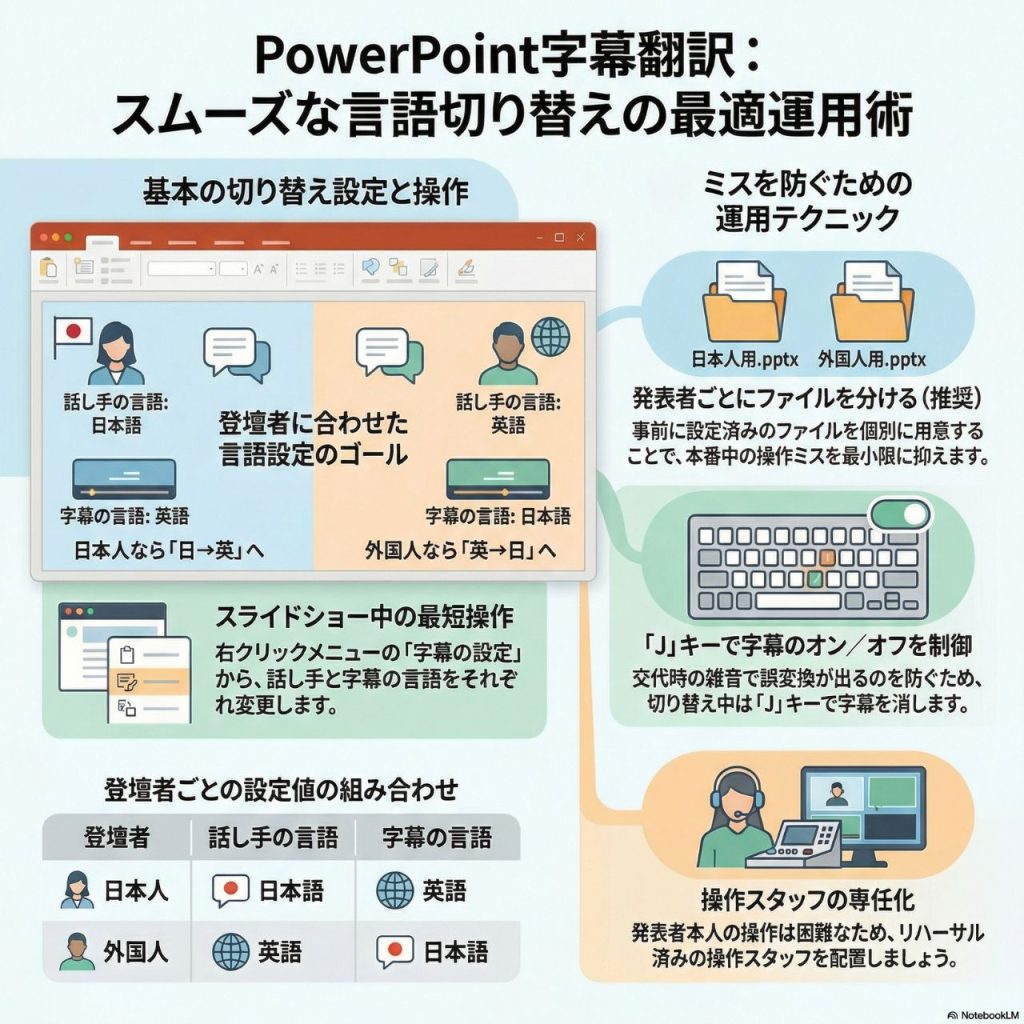
サブスクリプション版(Microsoft 365)のPowerPointが利用できるのであれば、Web版を使う必要がなくなり、PowerPointのデスクトップアプリ単体で、安定して高品質な字幕翻訳が可能になる。
ただし、PowerPointには「話し手の言語を自動判別して、設定を勝手に切り替える機能」はない。 そのため、日本人の発表と外国人の発表が切り替わるタイミングで、その都度、設定を手動で変更する必要がある。
アプリ版PowerPointを使った、言語切り替え運用の「最適解」をまとめた。
1. 目指す状態(設定のゴール)
発表者に合わせて、以下の2つの設定を行き来することになる。
| 発表者 | ① 話し手の言語 | ② 字幕の言語 | 状態 |
|---|---|---|---|
| 日本人 | 日本語 | 英語 | 日本語で話すと英語字幕が出る |
| 外国人 | 英語 | 日本語 | 英語で話すと日本語字幕が出る |
2. 本番中の切り替え手順(最短ルート)
スライドショーを一度終了させて設定し直すのは見栄えが悪い。スライドショーを表示したまま、設定だけを裏で変えるのがスマートだ。
手順
発表者が交代するタイミング(演台の入れ替わり時など)で、以下の操作を行う。
- スライドショー画面を右クリックする(または画面左下のツールバーを表示)。
- メニューから 「字幕の設定 (Subtitle Settings)」 にカーソルを合わせる。
- 「話し手の言語 (Spoken Language)」 を変更する。
- 日本人 → 外国人の場合:「英語」を選択
- 外国人 → 日本人の場合:「日本語」を選択
- 「字幕の言語 (Subtitle Language)」 を変更する。
- 日本人 → 外国人の場合:「日本語」を選択
- 外国人 → 日本人の場合:「英語」を選択
【重要】 「話し手の言語」と「字幕の言語」の両方を変える必要があるため、クリック回数は増える。焦らず操作すること。
3. トラブルを防ぐための「安全策」
操作ミスを防ぐため、以下の運用を推奨する。
案①:ファイルを物理的に分ける(推奨) 発表者ごとにPowerPointファイルを分けておき、事前に設定を保存しておく方法。これが最も事故が少ない。
- ファイルA(日本人用): 開いた時点で「話し手:日 → 字幕:英」に設定済み。
- ファイルB(外国人用): 開いた時点で「話し手:英 → 字幕:日」に設定済み。 これなら、当日はファイルを開いてスライドショーを開始するだけで済む。
案②:ショートカットキー「J」を活用する 設定変更中でもマイクは音を拾い続けるため、雑音を拾って変な字幕が出ることがある。
- 発表者交代のタイミングでキーボードの 「J」 を押す → 字幕が一時的にオフになる。
- 設定変更後、次の発表者が話し始めたら 「J」 を押す → 字幕がオンになる。
まとめ
サブスク版PowerPointが使えることで、Web版のような通信の不安定さや機能制限からは解放される。 あとは、「言語設定の切り替え」を誰がやるか(発表者本人は難しいため、基本は操作スタッフ)を決め、リハーサルで「右クリック → 言語変更」の流れを練習しておけば万全だ。

