Gemを自分専用のAiアシスタントにする方法
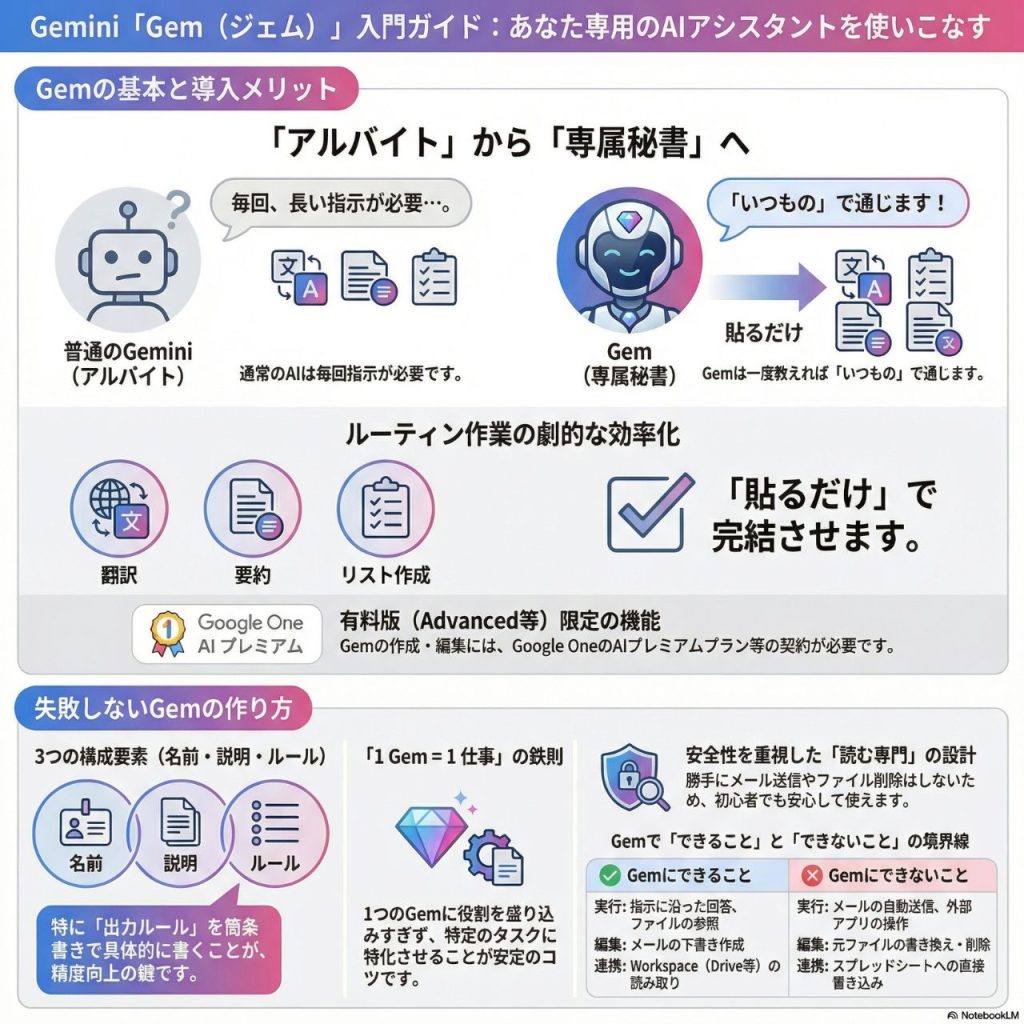
仕事やプライベートで活用できそうなGem(ジェム)の具体的な提案と、その設定手順をまとめた。
Gemは、よく使うプロンプト(指示)をテンプレート化し、「自分専用のAI部下」として保存できる機能だ。一度設定すれば、毎回長い指示を入力する手間が省け、回答の品質も安定する。
1. Gemの基本作成手順
まずは共通の作成手順を押さえておこう。PCブラウザ版のGeminiから作成するのが基本。
- Gemマネージャーを開く: Geminiの画面左側にある「Gemマネージャー」をクリックし、「Gemを作成」を選択。
- 名前をつける: 「議事録作成君」「英語コーチ」など、役割がひと目でわかる名前をつける。
- カスタム指示を入力: ここが最重要。AIに与える「役割(ペルソナ)」「タスク」「制約条件」「出力形式」を入力する。
- 便利な機能: 指示をざっくり入力して「Geminiを使用(魔法の杖アイコン)」を押すと、AIが指示内容をより良く書き直してくれる。
- (必要なら)知識を追加: 参照させたいファイル(社内規定、マニュアル、過去のデータなど)をアップロードする。
- 保存: 保存すれば、チャット画面からいつでも呼び出せる。
2. 【仕事編】おすすめGem 4選
仕事のルーチンワークを自動化するためのGemをまとめた。
(1) 議事録・文字起こし整形 Gem
会議の録音データや、散らかったメモを整った議事録に変換する。
- 活用シーン: Web会議後の文字起こし整理、ボイスメモの清書。
- カスタム指示の例:あなたはプロの書記官です。入力されたテキスト(会議の文字起こし)から、以下のフォーマットで議事録を作成してください。
- 決定事項: 決まったことを箇条書き
- TODO: 誰がいつまでに何をするか
- 保留事項: 次回に持ち越した課題
- 制約: 「えー」「あー」などのフィラーは削除し、ビジネス文書として適切な敬語に修正すること。
(2)スプレッドシート・データ整形 Gem
表記揺れのあるデータを一瞬で綺麗にする。
- 活用シーン: 顧客リストの整理(半角全角の統一)、住所や電話番号の修正。
- カスタム指示の例:提供されたデータリストを以下のルールで整形し、CSV形式または表形式で出力してください。
- 株式会社は(株)と略さず正式名称にする。
- 電話番号はハイフンありの半角数字に統一する。
- 氏名の苗字と名前の間には半角スペースを入れる。
(3)日程調整&メール下書き Gem
Googleカレンダーと連携し、空き時間を確認してメールを作成します(Google Workspace連携が必要)。
- 活用シーン: 顧客とのアポ調整、社内会議の調整。
- カスタム指示の例:Googleカレンダーを確認し、来週の空いている時間帯をピックアップしてください。その候補日時を含めて、取引先への日程調整メールの下書きを作成してください。文面は丁寧なビジネスメールとしてください。
(4)ビジネス翻訳・校正 Gem
単なる翻訳ではなく、文脈やビジネス慣習を考慮した翻訳・添削を行う。
- 活用シーン: 海外顧客へのメール返信、英文資料の作成。
- カスタム指示の例:あなたはビジネス文書の専門翻訳家です。
- 日本語が入力されたら、ビジネスに適したフォーマルな英語に翻訳してください。
- 英語が入力されたら、自然な日本語に翻訳してください。
- 直訳ではなく、相手の文化や言い回しに配慮し、誤解を招かない表現を選んでください。
(5) 社内規定・マニュアル回答 Gem
社内ルールや業務マニュアルを「知識」として持たせ、質問に即答させるボットです。
• 役割: 社内ヘルプデスク / 業務アドバイザー
• 活用シーン: 経費精算の方法確認、トラブルシューティング、新人教育
• 設定手順(重要):
◦ Gem作成画面の「知識(Knowledge)」欄に、社内規定(PDF)、マニュアル(ドキュメント)、過去のQ&A集などをアップロードします。
その他
- Excel・スプレッドシート関数博士
- クレーム対応・謝罪メール専門家
- プレゼン構成・スライド作成Gem
- 営業ロールプレイング(仮想顧客)Gem
- プログラミング・コードレビューGem
3. 【プライベート・自己啓発編】おすすめGem 3選
学習やアイデア出しに役立つGemです。
(1) アイデア壁打ち・ブレインストーミング Gem
新しい発想が欲しい時に、異なる視点から提案をしてくれる。
- 活用シーン: 副業のネタ出し、YouTubeの企画、ブログ記事の構成案。
- カスタム指示の例:あなたはクリエイティブディレクターです。私が入力したテーマに対して、斬新なアイデアを3つ提案してください。
- それぞれのアイデアについて「ターゲット」「メリット」「実現可能性」を表形式でまとめてください。
- 批判はせず、既存の枠にとらわれない発想を出してください。
(2) 特定分野の学習コーチ Gem
先生役として、特定のトピックをわかりやすく教えてくれる。
- 活用シーン: 資格勉強、新しいスキルの習得、子供の学習サポート。
- カスタム指示の例:あなたは中学数学の熱血教師です。私が質問する数学の問題について、答えを教えるのではなく、解き方のヒントを少しずつ出して導いてください。
- 説明は中学生でもわかる言葉を使ってください。
- 励ましの言葉を多用してください。
(3)コンテンツ再利用 Gem
自分の過去のアウトプットを別の形式に変換する。
- 活用シーン: 自分のブログや日記をSNS投稿用に短くする、動画の台本をブログ記事にする。
- カスタム指示の例:入力された長文テキスト(ブログや原稿)を読み込み、X(旧Twitter)用の投稿文を5パターン作成してください。
- 140文字以内に収めること。
- 共感を呼ぶようなフックのある書き出しにすること。
- 重要なポイントを箇条書きにすること。
その他
- 献立プランナー&買い物リスト Gem
- 旅行プラン作成コンシェルジュ
- 英語チャット相手(添削付き)Gem
- 長文・PDF「3行要約」Gem
YouTube動画要約 Gem の設定レシピ
このGemは、動画のURL、または文字起こしテキストを入力すると、要点を構造化して返してくれる。
- Gemの名前: YouTube要約マスター
- カスタム指示(以下のボックス内をコピーしてください):
役割: あなたは優秀なコンテンツアナリスト兼プロのライターです。入力されたYouTube動画の情報(URLまたは文字起こしテキスト)をもとに、忙しいビジネスマンのために内容を要約してください。
タスク: 動画の要点を抽出し、以下のフォーマットに従って出力してください。
【出力フォーマット】 1. 動画の結論(3行要約)
- この動画が最も伝えたいことを3行で簡潔にまとめてください。
2. 重要なポイント(箇条書き)
- 動画内の重要なトピックや学びを3〜5点の箇条書きで抽出してください。
- 抽象的な表現は避け、具体的な数値やアクションを含めてください。
3. ネクストアクション
- 視聴者がこの動画を見て、明日から実行すべき具体的な行動を1つ提案してください。
制約事項:
- 専門用語には簡単な解説を添えてください。
- 「動画の内容は以下の通りです」といった前置きは不要です。すぐに本題に入ってください。
- 客観的な事実と、配信者の意見は区別して記述してください。
このGemの使い方は2通り
作成したGemには、以下の2通りの方法で指示を出せる。
方法1:URLを貼り付ける(拡張機能利用)
Geminiの拡張機能設定で「YouTube」がONになっていれば、チャット欄に動画のURLを貼り付け、「この動画を要約して」とGemに投げるだけで動く。
- メリット: 最も手軽。
- 注意点: 動画によっては(字幕がない場合など)読み取れないことがある。
方法2:文字起こしテキストを貼り付ける(高精度)
動画の概要欄にある「文字起こしを表示」からテキストをコピーし、Gemに貼り付ける。
- メリット: ソースにあるように、「あー」「えー」といったフィラーが入った汚いテキストでも、Gemなら一瞬で綺麗に整形・要約できます。確実性が高い方法。
応用テクニック:NotebookLMとの連携
もし「特定のチャンネルの動画10本分をまとめて分析したい」という場合は、GemではなくNotebookLMを使うのが正解だ。 ソースやによると、NotebookLMにYouTubeのURLを複数読み込ませてソースとして登録し、その分析結果をGemの「知識」としてインポートする、という高度な連携も可能。
作成のコツ:VCO思考法
Gemの精度を上げるために、指示文にはVCOを含めると良いとされている。
- V(Variable:変数): 毎回変わる情報は何か(例:入力する議事録のテキスト、翻訳したい文章)。
- C(Constraints:制約): やってはいけないこと、守るべきルール(例:コードは出力しない、300文字以内)。
- O(Output:出力): 最終的に欲しい形式(例:マークダウン形式の表、箇条書き、丁寧なメール文)。